如何用GTM安裝Google Ads轉化程式碼(含轉化連結器)
一、設定Google Ads轉化目標
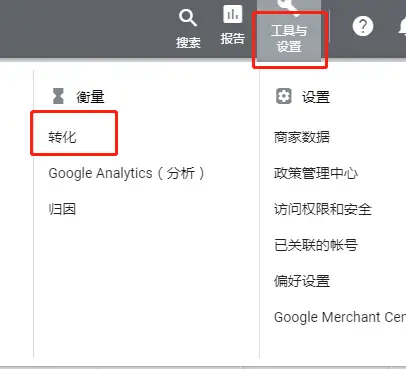
1、打開Google Ads,點擊工具與設定,點擊轉化
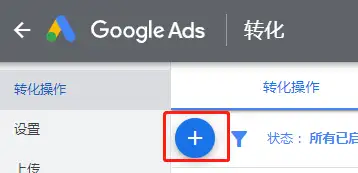
2、點擊加號
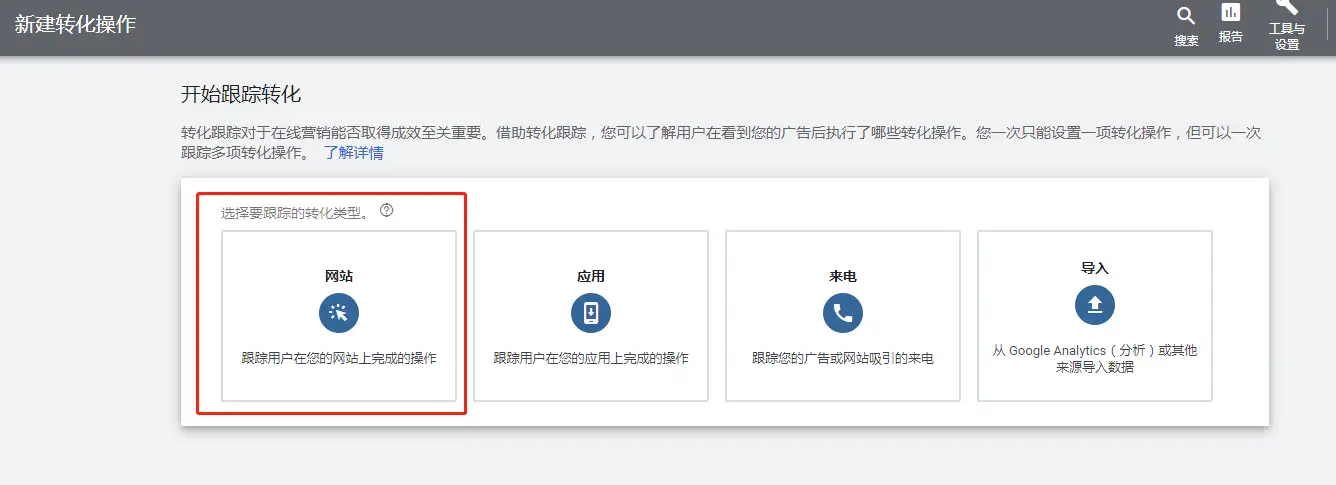
3、選擇網站
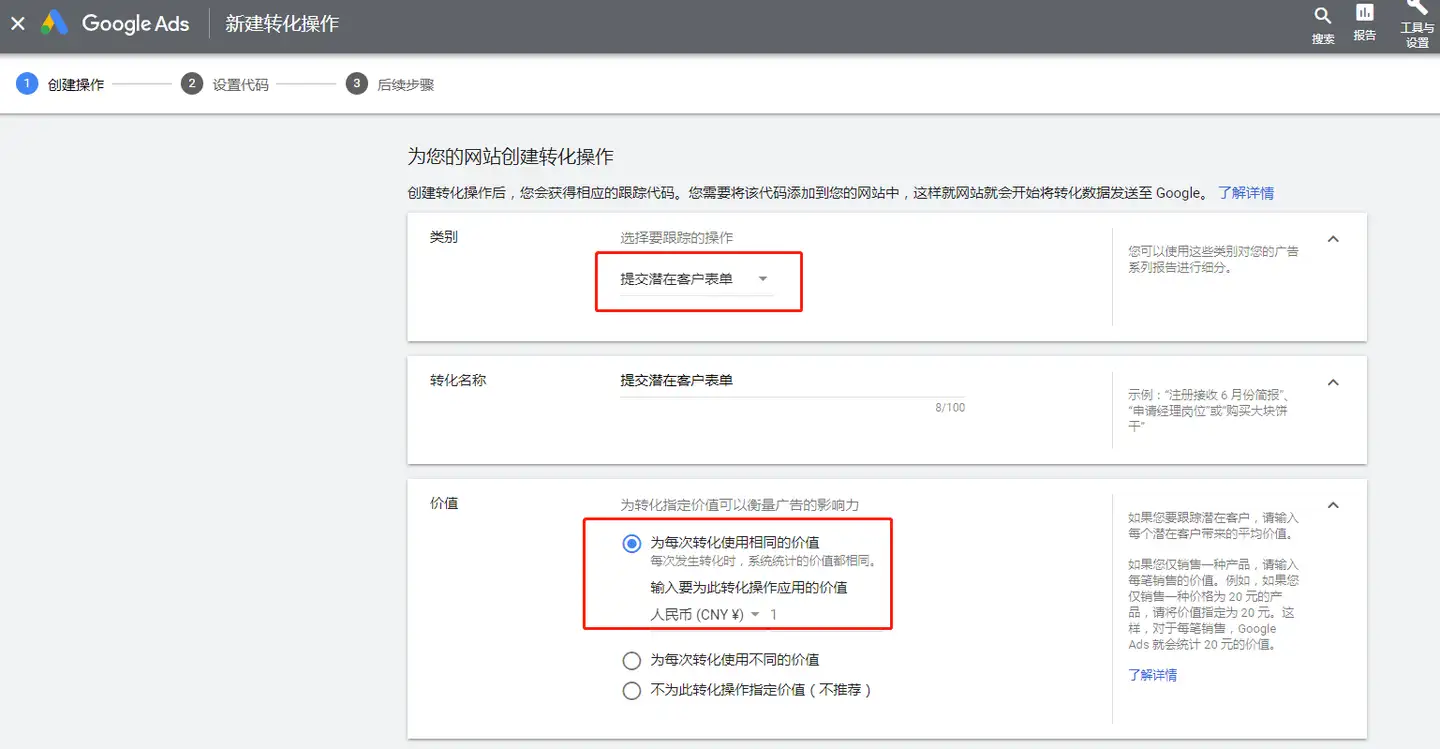
4、根據需要選擇和設定
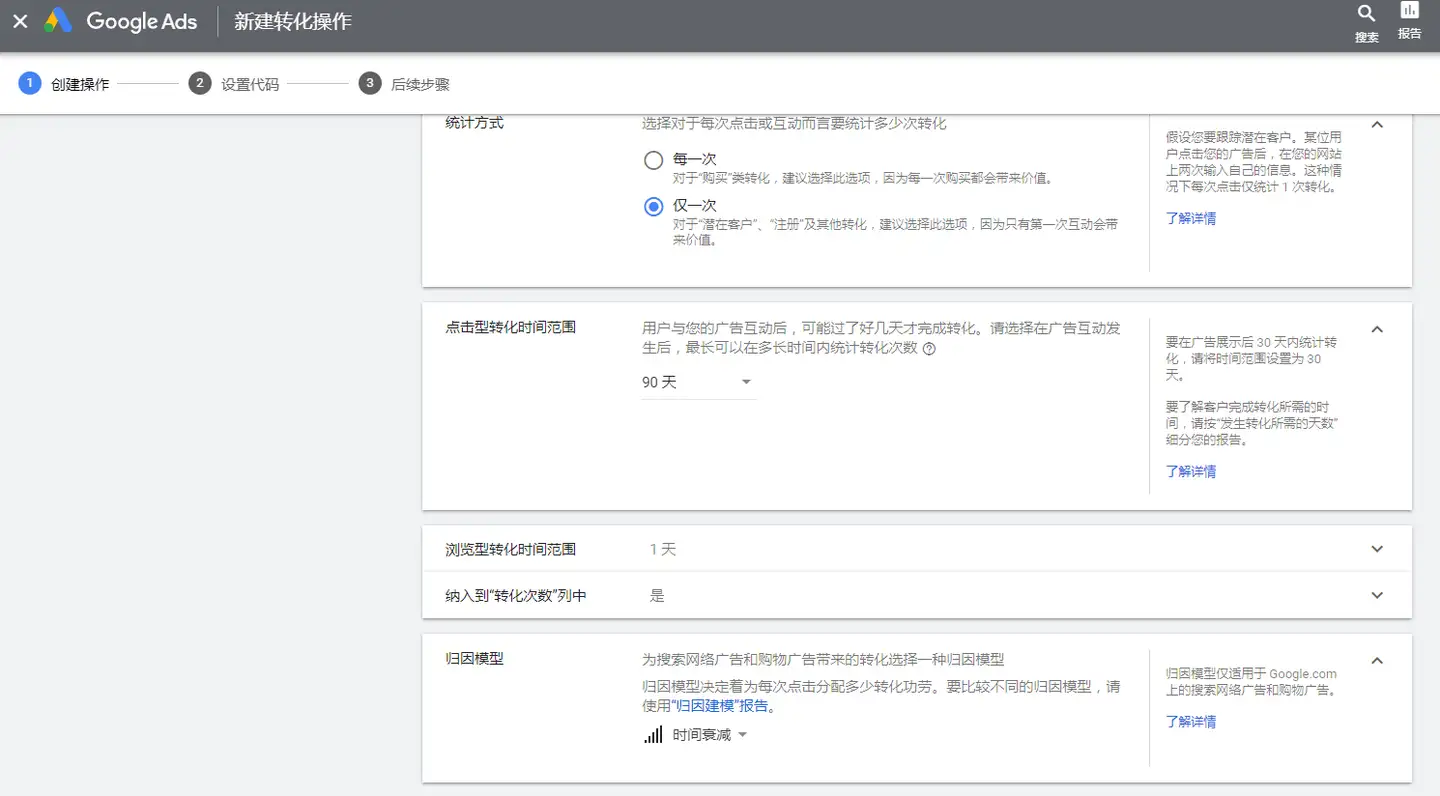
5、點擊創建並繼續
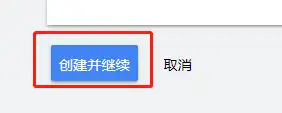
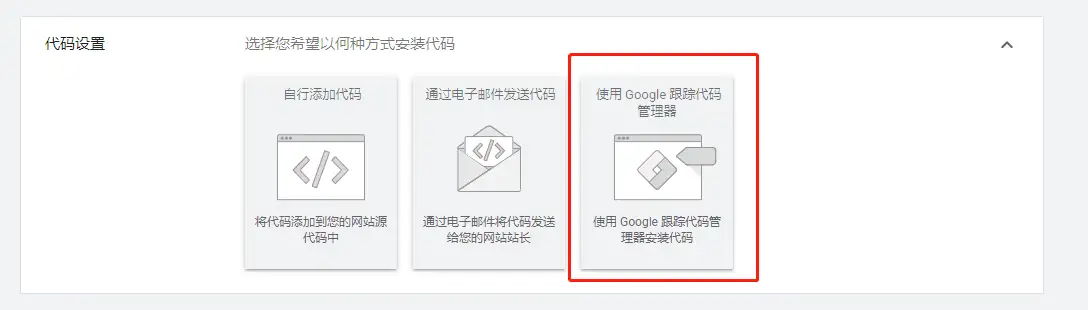
6、選擇使用Google跟踪程式碼管理器
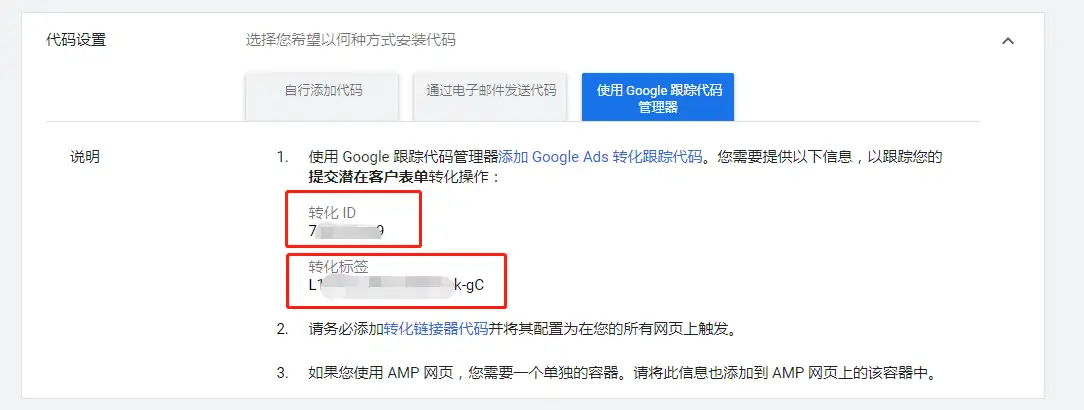
7、複製轉化ID和轉化標籤
二、設定GTM
1、登入 https://tagmanager.google.com/
2、點擊創建帳號
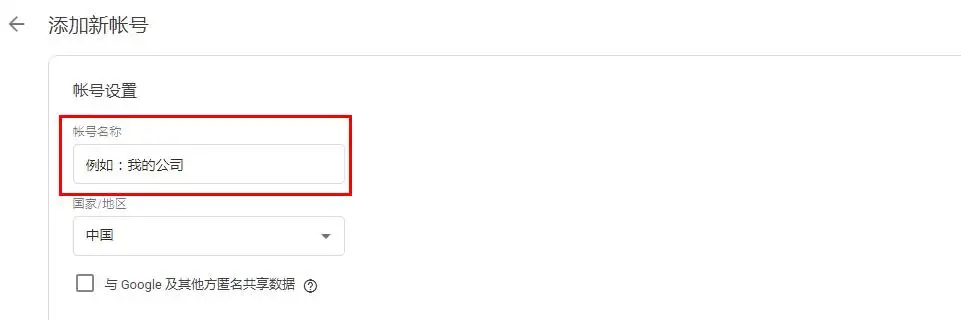
3、填寫帳號名稱
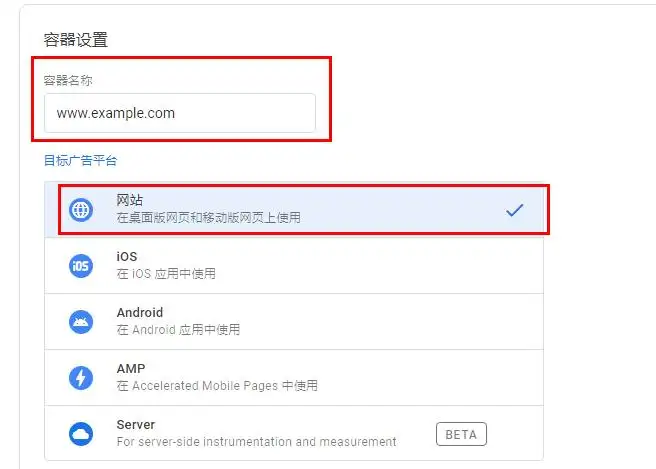
4、輸入網站網址,目標廣告平臺選擇網站
5、點擊創建
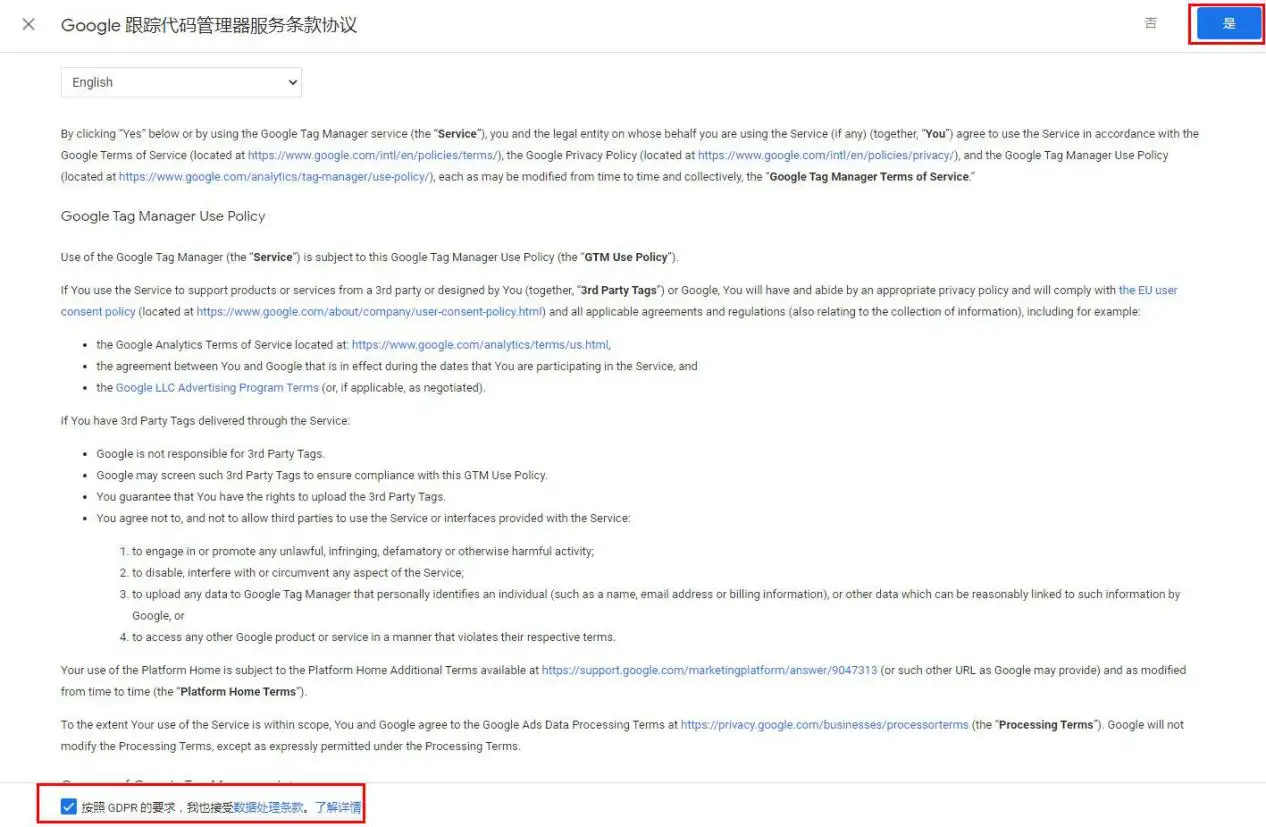
6、出現新的彈窗頁,勾選要求框,點擊是
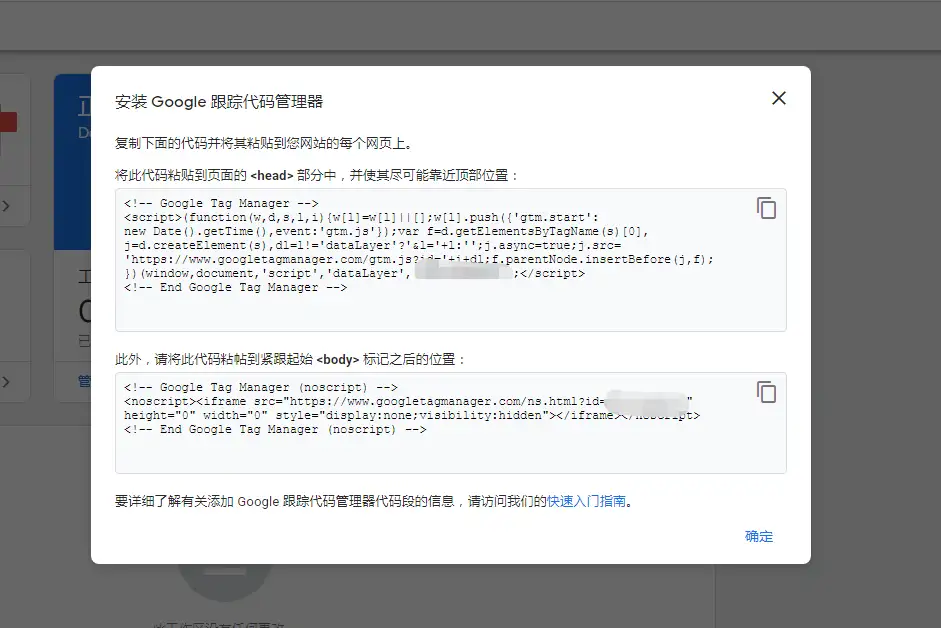
7、出現程式碼彈窗,在網站添加程式碼
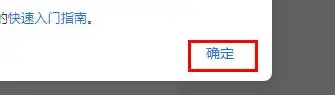
8、點擊確定
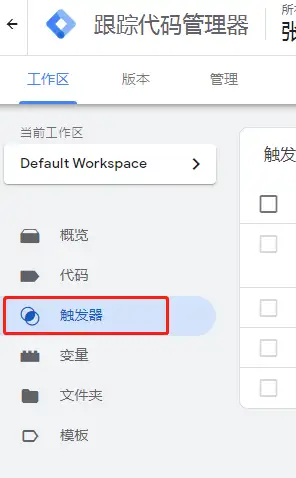
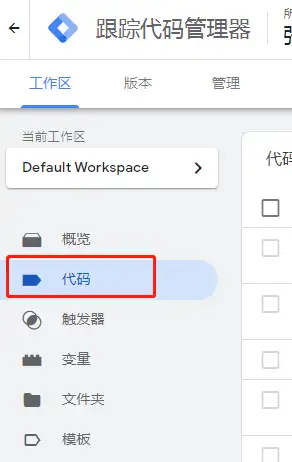
10、點擊新建
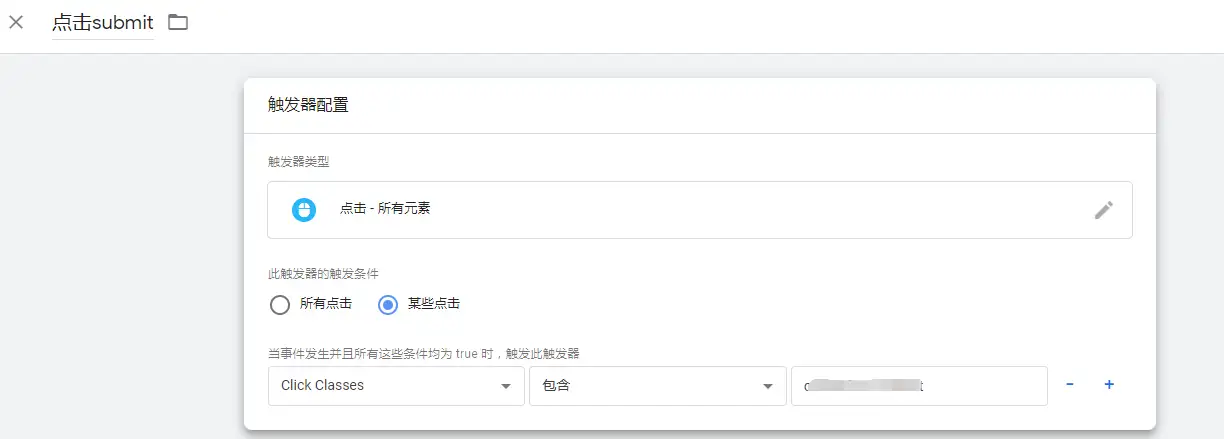
11、這裡以點擊事件為例
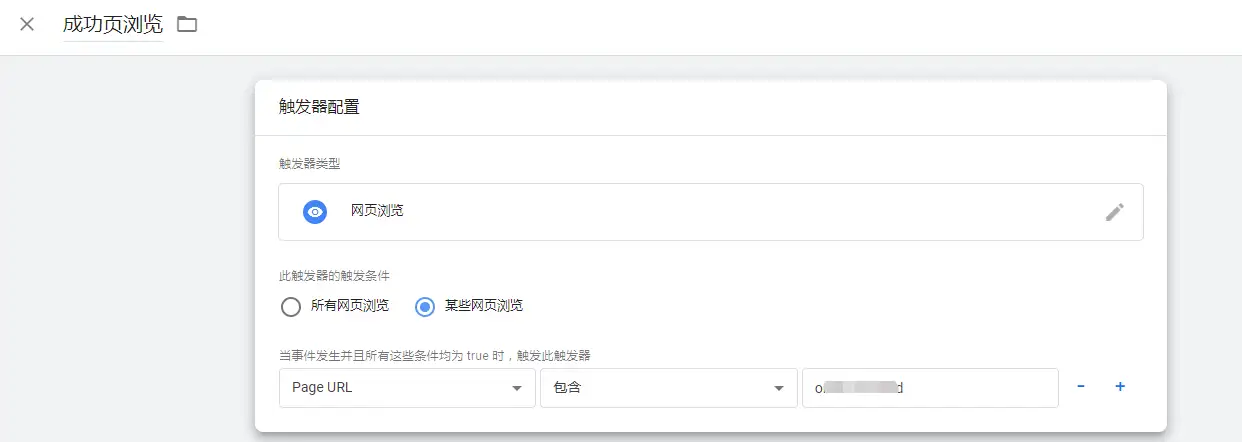
如果是是網頁加載,比如成功頁,感謝頁可參攷下圖
12、點擊保存
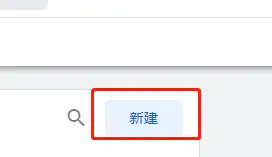
14、點擊新建
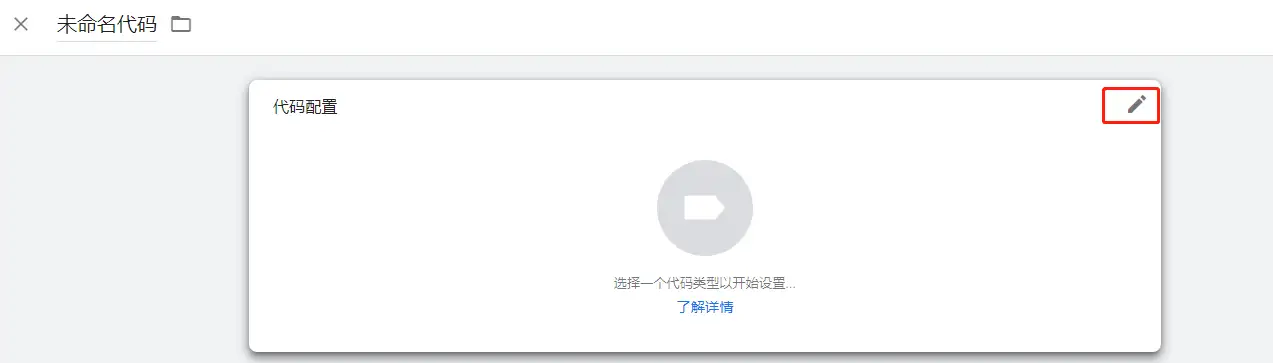
15、在程式碼配寘點擊鉛筆
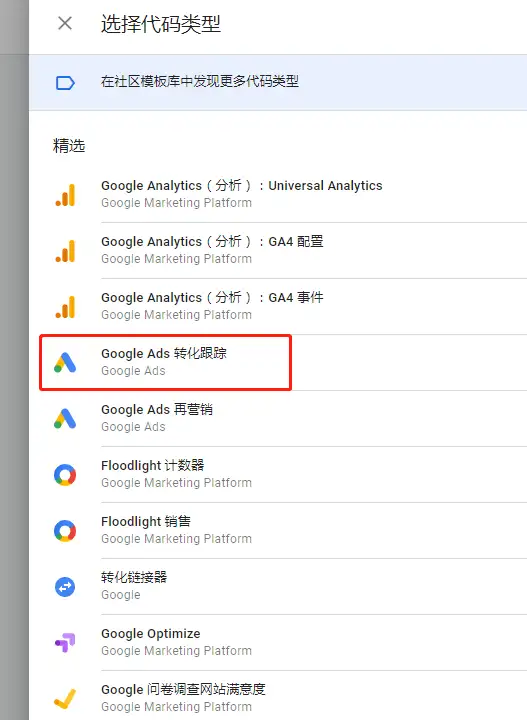
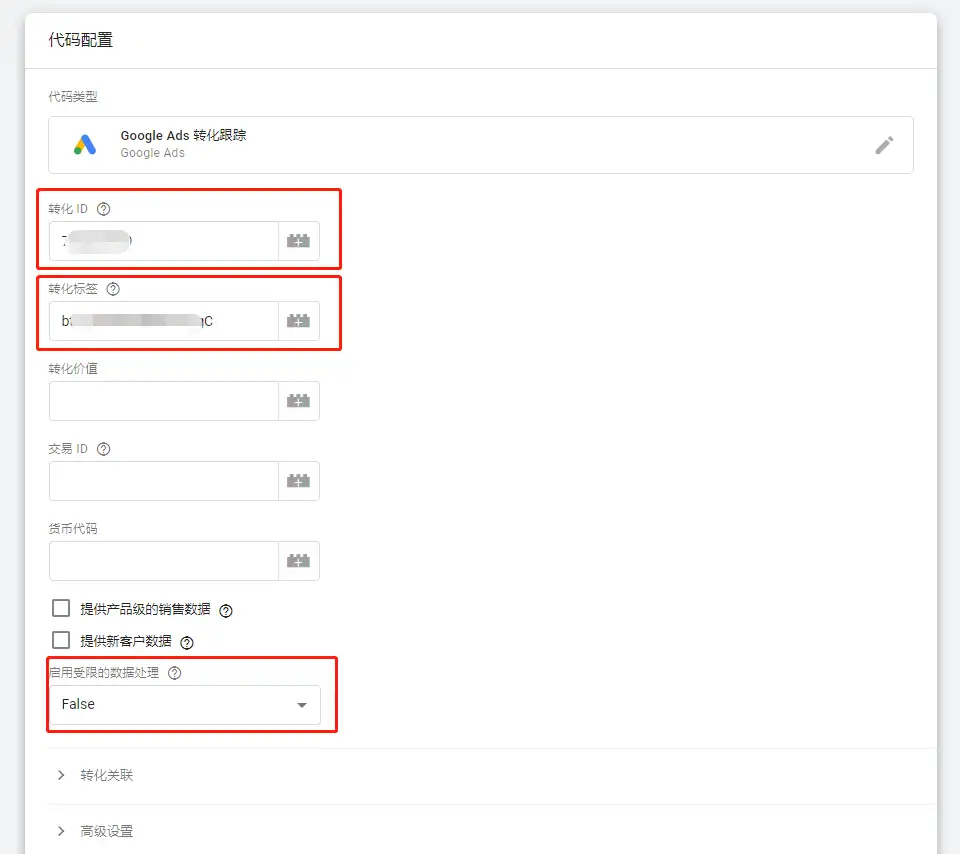
16、選擇Google Ads轉化跟踪
17、把複製的轉化ID和轉化標籤粘貼,選擇False
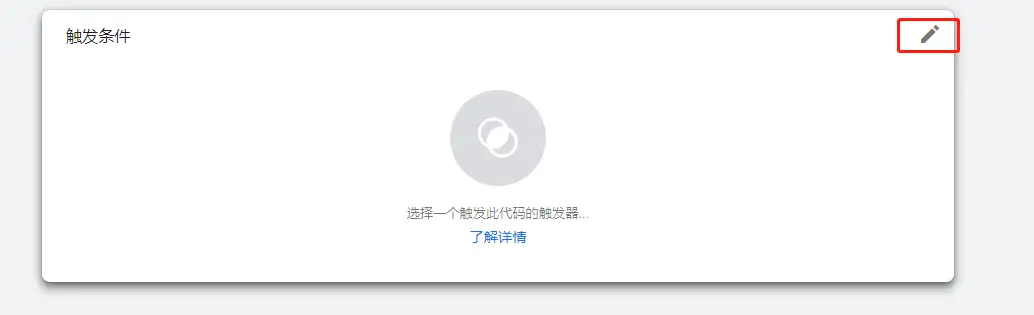
18、在觸發條件點擊鉛筆
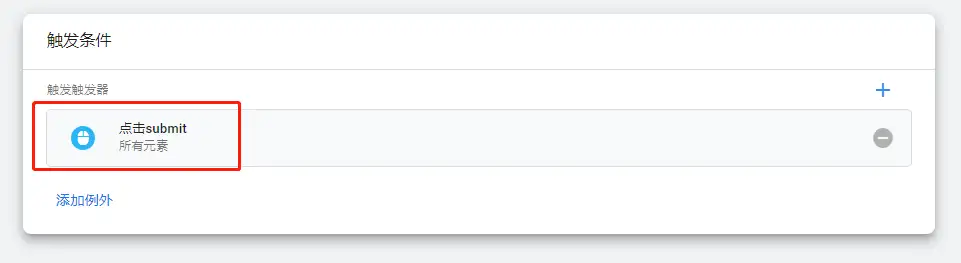
19、選擇設定的觸發器
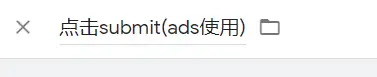
20、設定名字
21、點擊保存
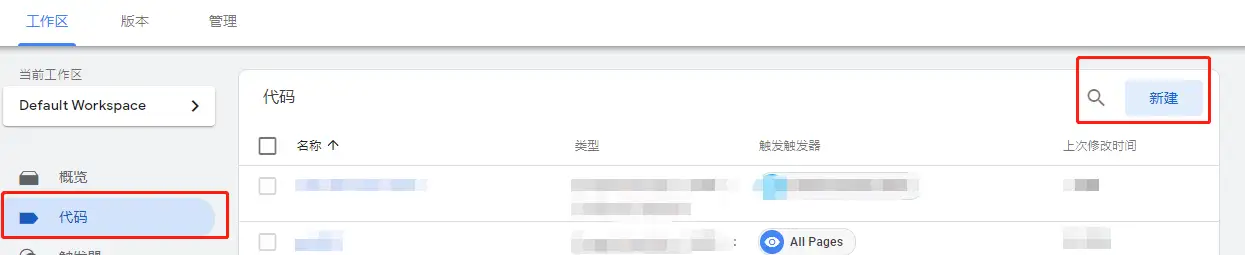
22、到這裡並沒有結束,還有最重要的一步,設定轉化連結器,在程式碼裏點擊新建
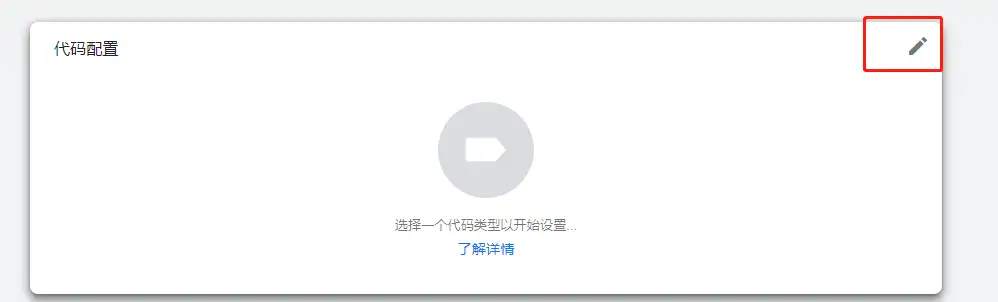
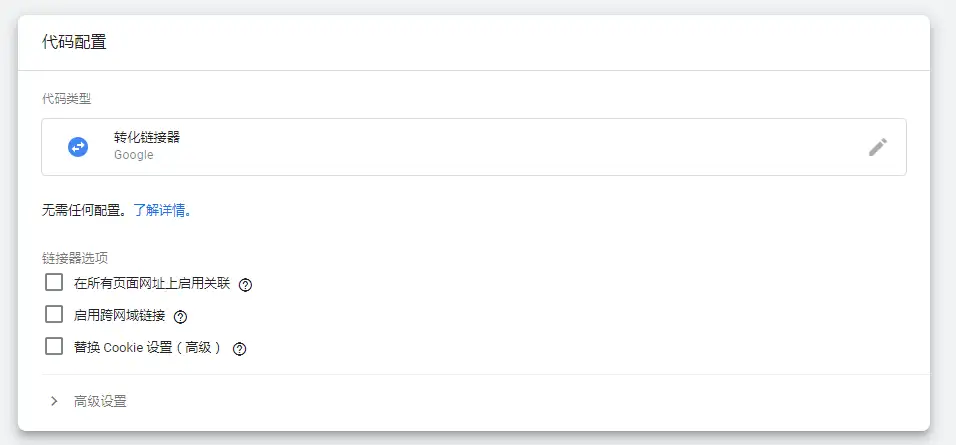
23、在程式碼配寘點擊鉛筆
24、選擇轉化連結器
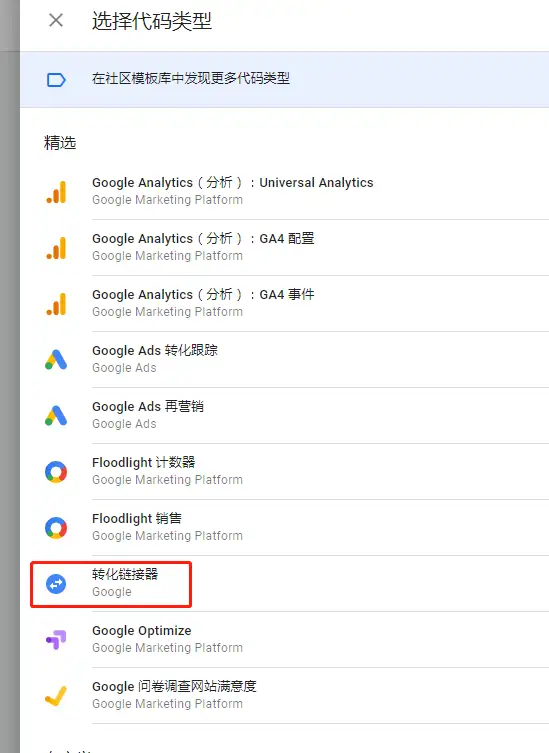
25、如圖
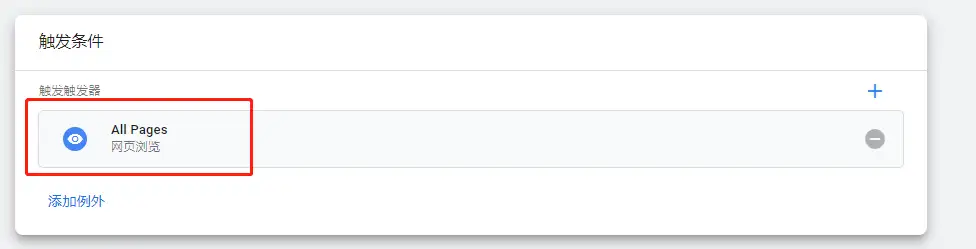
26、在觸發條件裏選擇All Pages
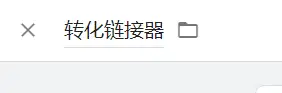
27、設定名字
28、點擊保存
三、預覽測試
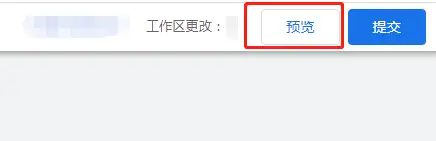
點擊預覽
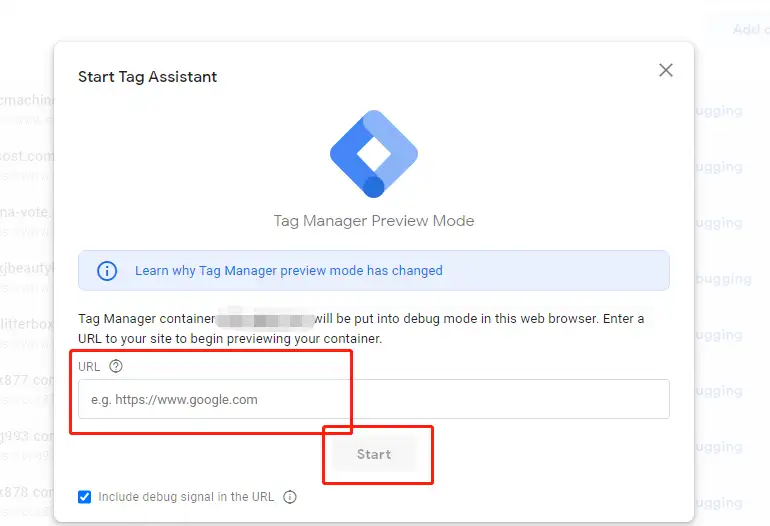
2、輸入網址、點擊Start
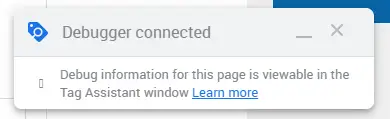
3、會自動跳轉到網站,右下角顯示Debugger connected,如果沒有顯示,請檢查GTM程式碼是否安裝到網站正確位置
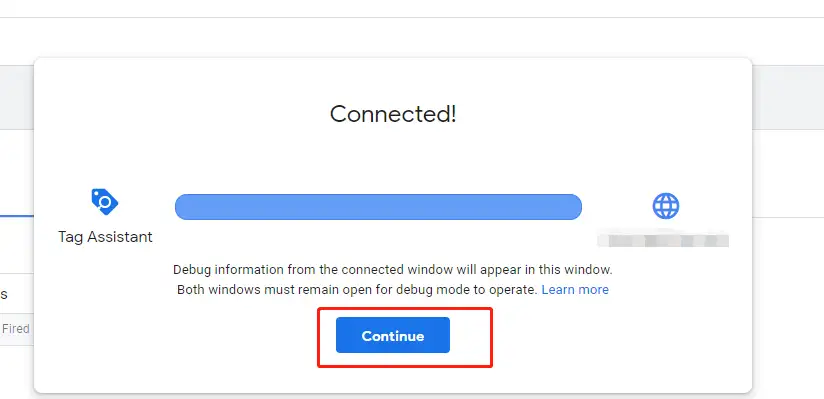
4、GTM裏點擊Continue
5、在網站做要跟踪目標的動作,如果是跟踪點擊,請點擊目標。 如果是填寫表單之後的感謝頁,請填寫表單並提交。
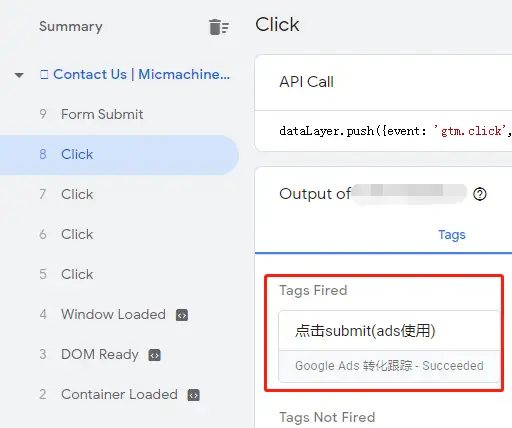
6、做出相應動作後,檢查GTM裏,程式碼是否被觸發。 觸發成功是在Tags Fired
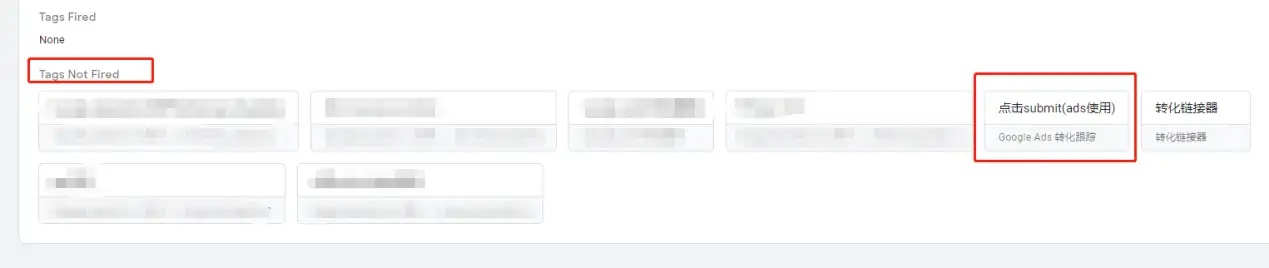
7、如果沒觸發,是在Tag Not Fired,這時候需要檢查觸發器和程式碼設定的是否正確
8、回到GTM,點擊提交


评论
发表评论